
U moet vastzitten in een situatie waarin u een pdf moet openen, maar deze is met een wachtwoord gecodeerd en u weet niet wat het wachtwoord is. Veel mensen zitten dagelijks met dit probleem vast. In dit artikel zullen we het hebben over de methoden die ons kunnen helpen een wachtwoord gecodeerd te openen Pdf.
Manieren om wachtwoord uit PDF te verwijderen:
- Methode 1: Wachtwoord uit PDF verwijderen door af te drukken (Chrome-methode)
- Methode 2: Wachtwoord verwijderen uit PDF-bestand met Google Drive
Methode 1: Wachtwoord uit PDF verwijderen door af te drukken (Chrome-methode)
De eerste methode waar we het over zullen hebben is Google Chrome. Houd er rekening mee dat deze methode niet werkt als uw PDF geen wachtwoord heeft.
Stap 1: Open een PDF-bestand met een wachtwoord in Google Chrome. Installeer de bijgewerkte versie van Google Chrome en sleep het met een wachtwoord beveiligde bestand naar het Chroom tabblad En binnenkomen .
open de pdf in google chrome
Stap 2: Verwijder het wachtwoord uit de PDF en gebruik vervolgens de afdrukoptie om het met een wachtwoord beveiligde PDF-bestand naar een PDF af te drukken. De tweede stap is de belangrijkste om te leren hoe u een wachtwoord uit PDF-bestanden zonder software.
Druk de pdf af
Stap 3: Sla de PDF op zonder wachtwoord met behulp van de Redden knop. Sla het PDF-bestand op zonder wachtwoord, en dan vindt u dit nieuw opgeslagen PDF-bestand op uw lokale schijf.
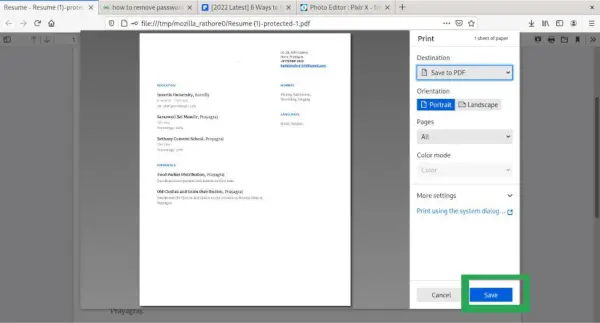
Sla de PDF op zonder wachtwoord
Methode 2: Wachtwoord verwijderen uit PDF-bestand met Google Drive
Een andere methode die we zullen gebruiken is Google Drive methode. Hier is een stapsgewijze handleiding voor u.
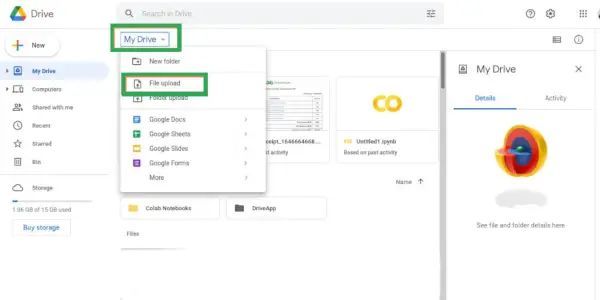
Stap 1: Upload PDF-beveiligingsbestanden in Google Drive via de optie voor het uploaden van PDF-bestanden.
Bestand uploaden naar Google Drive
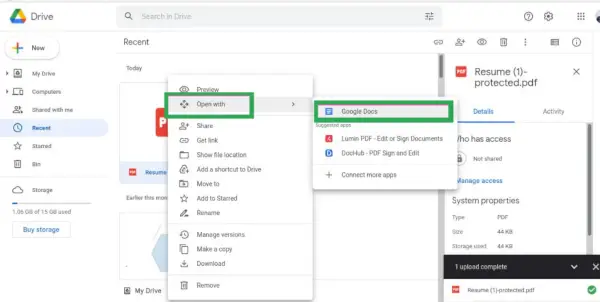
Stap 2: Verwijder het wachtwoord uit een PDF-beveiligd bestand. Klik op de rechterknop, er zal een optie zijn Openen met → Google Documenten keuze.
Open PDF met Google Docs
Stap 3: Na het openingsbestand klikt u op de bestandsknop en vervolgens op het downloaden optie om opnieuw opslaan het op uw computer. dan heeft nieuw opgeslagen geen enkel type wachtwoord of beveiliging.
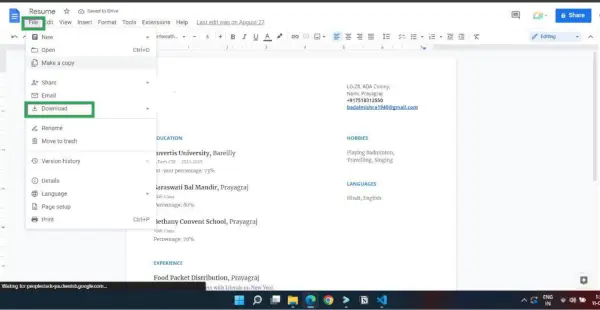
Sla het bestand op zonder het wachtwoord
Conclusie:
Door deze stappen te volgen, kunt u eenvoudig het wachtwoord uit een pdf verwijderen met Google Chrome en Google Drive. Deze methode werkt goed voor PDF-bestanden die niet zwaar gecodeerd of beveiligd zijn. Als het PDF-bestand sterk gecodeerd of beveiligd is, moet u mogelijk gespecialiseerde software of services gebruiken om het wachtwoord te verwijderen.
Hoe u een wachtwoord uit PDF kunt verwijderen - Veelgestelde vragen
Kan ik het wachtwoord uit een PDF-bestand verwijderen met Google Chrome en Google Drive?
Ja, u kunt het wachtwoord uit een PDF-bestand verwijderen met Google Chrome en Google Drive.
Heb ik speciale software nodig om het wachtwoord uit een PDF te verwijderen?
Nee, je hebt geen speciale software nodig. Het enige dat u nodig heeft, is een Google-account om de met een wachtwoord beveiligde PDF te uploaden naar Google Drive en Google Chrome om deze in Google Documenten te openen.
Hoe upload ik de PDF naar Google Drive?
Log eenvoudig in op uw Google-account, open Google Drive en klik op de knop Nieuw gevolgd door Bestand uploaden. Selecteer het met een wachtwoord beveiligde PDF-bestand op uw computer en upload het naar Google Drive.
Wat moet ik doen nadat ik de pdf naar Google Drive heb geüpload?
Klik met de rechtermuisknop op het geüploade PDF-bestand en selecteer Openen met> Google Documenten. Hierdoor wordt het PDF-bestand in Google Documenten geopend, waardoor de wachtwoordbeveiliging automatisch wordt verwijderd.
Hoe bewaar ik het ontgrendelde PDF-bestand?
Zodra het PDF-bestand is geopend in Google Documenten, gaat u naar het menu Bestand en selecteert u Downloaden> PDF-document (.pdf) om het ontgrendelde PDF-bestand op uw computer op te slaan.
Kan ik een kopie bewaren van het originele, met een wachtwoord beveiligde PDF-bestand?
Ja, u kunt een kopie van het originele, met een wachtwoord beveiligde PDF-bestand bewaren door het te downloaden van Google Drive. Klik met de rechtermuisknop op het bestand en selecteer Downloaden.
Zijn er beperkingen aan deze methode?
Deze methode werkt goed voor PDF-bestanden die niet zwaar gecodeerd of beveiligd zijn. Als het PDF-bestand sterk gecodeerd of beveiligd is, moet u mogelijk gespecialiseerde software of services gebruiken om het wachtwoord te verwijderen