
Staafdiagrammen zijn een populaire en effectieve manier om categorische gegevens op een gestructureerde manier visueel weer te geven. R onderscheidt zich als een krachtige programmeertaal voor data-analyse en visualisatie. In dit artikel bekijken we hoe u visueel aantrekkelijke staafdiagrammen kunt maken in R.
Staafdiagrammen met R
Een staafdiagram, ook wel bekend als staafdiagram is een grafische weergave van gegevens die categorische gegevens presenteert met rechthoekige balken waarvan de hoogte of lengte evenredig is aan de waarden die ze vertegenwoordigen. Met andere woorden, het is de grafische weergave van de dataset. Deze gegevenssets bevatten de numerieke waarden van variabelen die de lengte of hoogte vertegenwoordigen.
R maakt gebruik van de barplot() functie om staafdiagrammen te maken. Hier kunnen zowel verticale als horizontale staven worden getekend.
Syntaxis:
barplot(H, xlab, ylab, main, names.arg, col)>Parameters:
- H: Deze parameter is een vector of matrix die numerieke waarden bevat die in staafdiagrammen worden gebruikt.
- xlab: Deze parameter is het label voor de x-as in het staafdiagram.
- door: Deze parameter is het label voor de y-as in het staafdiagram.
- voornaamst: Deze parameter is de titel van het staafdiagram.
- namen.arg: Deze parameter is een vector van namen die onder elke staaf in het staafdiagram verschijnen.
- kleur: Deze parameter wordt gebruikt om kleuren aan de balken in de grafiek te geven.
Een eenvoudig staafdiagram maken in R
Om een staafdiagram te maken:
- Een vector (H <- c(Waarden…)) wordt genomen, die de te gebruiken numerieke waarden bevat.
- Deze vector H is plotgebruik barplot().
R
wat is een Java-stack
# Create the data for the chart> A <->c>(17, 32, 8, 53, 1)> # Plot the bar chart> barplot>(A, xlab =>'X-axis'>, ylab =>'Y-axis'>, main =>'Bar-Chart'>)> |
>
>
Uitgang:
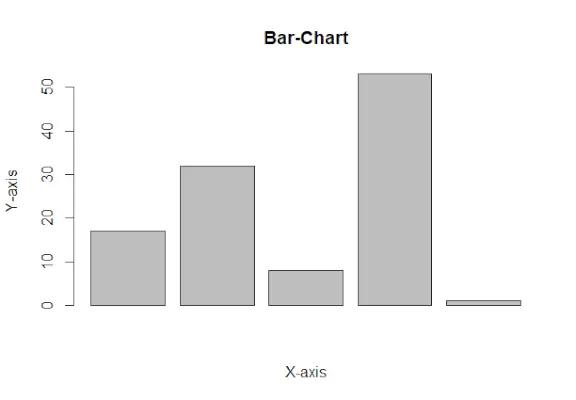
R – Staafdiagrammen
Een horizontaal staafdiagram maken in R
Een horizontaal staafdiagram maken:
- Neem alle parameters die nodig zijn om een eenvoudig staafdiagram te maken.
- Om het horizontaal te maken, is er nu een nieuwe parameter toegevoegd.
barplot(A, horiz=TRUE )>
Een horizontaal staafdiagram maken
R
# Create the data for the chart> A <->c>(17, 32, 8, 53, 1)> # Plot the bar chart> barplot>(A, horiz =>TRUE>, xlab =>'X-axis'>,> >ylab =>'Y-axis'>, main =>'Horizontal Bar Chart'> >)> |
>
>
Uitgang:
Horizontaal staafdiagram
Label, titel en kleur toevoegen aan het staafdiagram
Label, titel en kleuren zijn enkele eigenschappen in het staafdiagram die aan de balk kunnen worden toegevoegd door een argument toe te voegen en door te geven.
- Om de toe te voegen titel in staafdiagram.
barplot( A, main = title_name )>
- X-as en Y-as kunnen in een staafdiagram worden gelabeld. Om de toe te voegen etiket in staafdiagram.
barplot( A, xlab= x_label_name, ylab= y_label_name)>
- Om de toe te voegen kleur in staafdiagram.
barplot( A, col=color_name)>
Implementaties
R
# Create the data for the chart> A <->c>(17, 2, 8, 13, 1, 22)> B <->c>(>'Jan'>,>'feb'>,>'Mar'>,>'Apr'>,>'May'>,>'Jun'>)> # Plot the bar chart> barplot>(A, names.arg = B, xlab =>'Month'>,> >ylab =>'Articles'>, col =>'green'>,> >main =>'techcodeview.com-Article chart'>)> |
>
namen van steden VS
>
Uitgang:
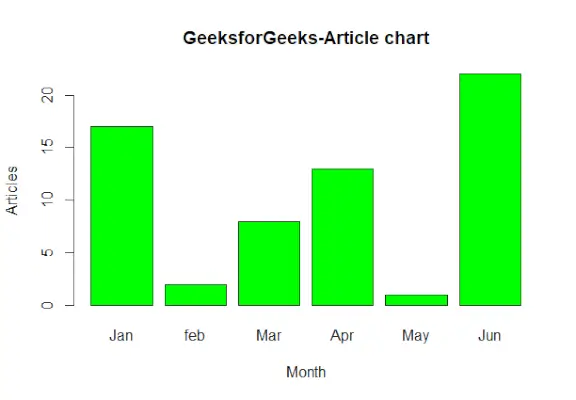
R – techcodeview.com-Artikeloverzicht
Voeg gegevenswaarden toe aan de balk
R
# Create the data for the chart> A <->c>(17, 2, 8, 13, 1, 22)> B <->c>(>'Jan'>,>'Feb'>,>'Mar'>,>'Apr'>,>'May'>,>'Jun'>)> # Plot the bar chart with text features> barplot>(A, names.arg = B, xlab =>'Month'>,> >ylab =>'Articles'>, col =>'steelblue'>,> >main =>'techcodeview.com - Article Chart'>,> >cex.main = 1.5, cex.lab = 1.2, cex.axis = 1.1)> # Add data labels on top of each bar> text>(> >x =>barplot>(A, names.arg = B, col =>'steelblue'>, ylim =>c>(0,>max>(A) * 1.2)),> >y = A + 1, labels = A, pos = 3, cex = 1.2, col =>'black'> )> |
>
>
Uitgang:
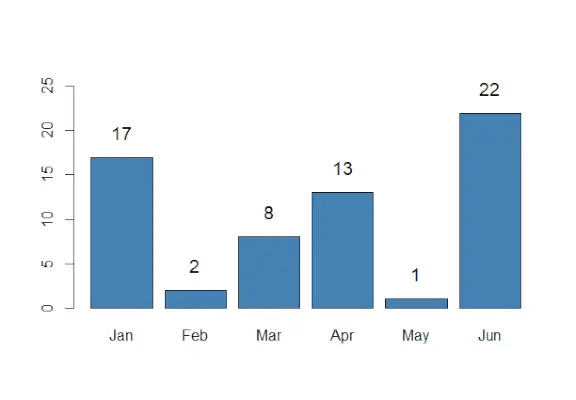
techcodeview.com – Artikeloverzicht
-
cex.main>,cex.lab>, Encex.axis>: deze argumenten bepalen respectievelijk de lettergrootte van de diagramtitel, het label op de x-as en het label op de y-as. Ze zijn ingesteld op 1.5, 1.2 en 1.1 om de lettergrootte te vergroten voor een betere leesbaarheid. -
text()>: Wij gebruiken detext()>functie om gegevenslabels bovenop elke balk toe te voegen. Dex>argument specificeert de x-coördinaten van de labels (hetzelfde als debarplot()>x-coördinaten), dey>argument voegt een waarde van 1 toe aan de overeenkomstige staafhoogten (A + 1>) om de labels net boven de balken te plaatsen.
Een gestapeld en gegroepeerd staafdiagram maken in R
Het staafdiagram kan worden weergegeven in twee groepen staven en gestapeld.
- Neem een vectorwaarde en maak er een matrix van M die gegroepeerd of gestapeld moeten worden. Het maken van een matrix kan worden gedaan door.
M <- matrix(c(values...), nrow = no_of_rows, ncol = no_of_column, byrow = TRUE)>
- Om de balk expliciet weer te geven, kunnen we de naast parameter.
barplot( beside=TRUE )>
Gegroepeerd staafdiagram:
R
colors =>c>(>'green'>,>'orange'>,>'brown'>)> months <->c>(>'Mar'>,>'Apr'>,>'May'>,>'Jun'>,>'Jul'>)> regions <->c>(>'East'>,>'West'>,>'North'>)> # Create the matrix of the values.> Values <->matrix>(>c>(2, 9, 3, 11, 9, 4, 8, 7, 3, 12, 5, 2, 8, 10, 11),> >nrow = 3, ncol = 5, byrow =>TRUE>)> # Create the bar chart> barplot>(Values, main =>'Total Revenue'>, names.arg = months,> >xlab =>'Month'>, ylab =>'Revenue'>,> >col = colors, beside =>TRUE>)> # Add the legend to the chart> legend>(>'topleft'>, regions, cex = 0.7, fill = colors)> |
>
filmwebsites vergelijkbaar met 123movies
>
Uitgang:
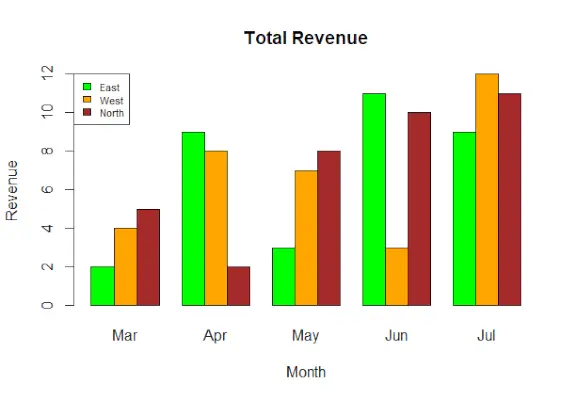
R – Totale omzet
Gestapeld staafdiagram:
R
colors =>c>(>'green'>,>'orange'>,>'brown'>)> months <->c>(>'Mar'>,>'Apr'>,>'May'>,>'Jun'>,>'Jul'>)> regions <->c>(>'East'>,>'West'>,>'North'>)> # Create the matrix of the values.> Values <->matrix>(>c>(2, 9, 3, 11, 9, 4, 8, 7, 3, 12, 5, 2, 8, 10, 11),> >nrow = 3, ncol = 5, byrow =>TRUE>)> # Create the bar chart> barplot>(Values, main =>'Total Revenue'>, names.arg = months,> >xlab =>'Month'>, ylab =>'Revenue'>, col = colors)> # Add the legend to the chart> legend>(>'topleft'>, regions, cex = 0.7, fill = colors)> |
>
>
Uitgang:
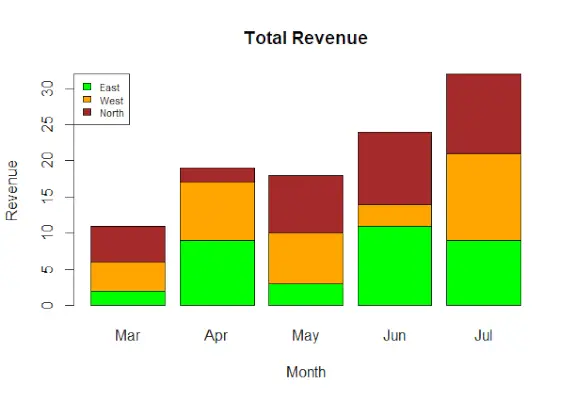
R – Staafdiagrammen