
Python is een programmeertaal met standaardbibliotheken en een geweldig ecosysteem van pakketten van derden. Aan de andere kant is Pip de standaard pakketbeheerder voor Python die Python installeert, upgradet en beheert, inclusief de afhankelijkheden ervan. Pip vereenvoudigt het proces van het installeren van externe bibliotheken en tools die in Python zijn geschreven. Met Pip kunnen ontwikkelaars functionaliteiten toevoegen aan hun Python-projecten. Het kan eenvoudiger voor u zijn om Python-pakketten met Pip te installeren en te verwerken.
Daarom het installeren en updaten van Pip is essentieel om de functionaliteiten van Python te behouden . Dus als je ook de eenvoudige methoden wilt weten om Pip en Python te updaten, maak je geen zorgen. Deze tutorial bevat alles wat u moet weten over manieren om dit te doen update Pip en Python in Linux, Windows en Mac .
Inhoudsopgave
- Hoe Pip en Python updaten?
- A. Hoe kan ik Pip en Python updaten in Linux?
- B. Hoe kan ik Pip en Python updaten in Windows?
- C. Hoe Pip en Python op Mac updaten?
Hoe Pip en Python updaten?
Pip betekent Pip geïnstalleerde pakketten , die wordt geïnstalleerd Python pakketjes. Deze pakketten zijn de verzameling modules, bronnen en bibliotheken die zijn gemaakt door de Python-gemeenschap. Het proces van het upgraden van Pip en Python is vergelijkbaar in Linux, Mac en Windows, dus laten we ze eens bekijken:
A. Hoe kan ik Python in Linux updaten en upgraden?
Python bijwerken en upgraden op op Debian/Ubuntu gebaseerde systemen:
Update de pakketlijst:
Begin met het bijwerken van de pakketlijst om er zeker van te zijn dat u over de meest recente informatie over beschikbare pakketten beschikt:
sudo apt update>
Python upgraden:
Om Python te upgraden, gebruik je deapt>pakket manager. U kunt de Python-versie opgeven waarnaar u wilt upgraden, bijvoorbeeld Python 3.10:
sudo apt install python3.10>
Vervang 'python3.10`>met uw gewenste Python-versie.
Controleer de geüpgradede Python-versie:
Nadat de installatie is voltooid, verifieert u de geüpgradede Python-versie:
python3 --version>
Python bijwerken en upgraden op Red Hat/Fedora-gebaseerde systemen:
Update de pakketlijst:
Begin met het bijwerken van de pakketlijst met behulp van dednf>pakket manager:
sudo dnf update>
Python upgraden:
Om Python te upgraden, kun je dednf>pakket manager. Geef de Python-versie op die u wilt installeren, zoals Python 3.10:
sudo dnf install python3.10>
Vervangenpython310>met uw gewenste Python-versie.
Controleer de geüpgradede Python-versie:
Nadat de installatie is voltooid, verifieert u de geüpgradede Python-versie:
python3 --version>
B. Hoe kan ik Pip in Linux updaten en upgraden?
Om Pip op een Linux-systeem bij te werken en te upgraden, kunt u de `pip`>tool zelf om bij te werken naar de nieuwste versie. Volg deze stappen:
De versie van Python en Pip controleren in Ubuntu
hashmap-java
Als Python en Pip zijn niet beschikbaar in uw systeem, je kunt ze installeren door de volgende opdrachten uit te voeren:
Voor Ubuntu:
sudo apt install python3 sudo apt install python3-pip>
Voor Fedora:
sudo dnf install python3 sudo dnf install python3-pip>
Voor CentOS:
sudo yum install python3 sudo yum install python3-pip>

Python Pip installeren in Ubuntu
Na het installeren van Pip en Python krijg je automatisch de nieuwste versie. Als u de Pip en Python echter handmatig wilt upgraden, voer dan de volgende opdrachten één voor één uit:
sudo apt upgrade python3 sudo apt upgrade python3-pip>
Pip en Python upgraden in Ubuntu
B. Hoe kan ik Pip en Python updaten in Windows?
Voordat u naar het updateproces van Pip en Python in Windows gaat, raden we u aan de momenteel geïnstalleerde versie van Python en Pip te controleren vanaf de opdrachtprompt:
Python --version>

Python-versie controleren in Windows
Opmerking: Voordat u een opdracht uitvoert, voert u de opdrachtprompt uit als beheerder.
Als uw systeem een duidelijk resultaat moet geven over de Python-versie, kunt u onze handleidingen volgen Python installeren En Pip op Windows . Voer nu de volgende opdracht uit via de opdrachtprompt:
python -m pip install --upgrade pip>
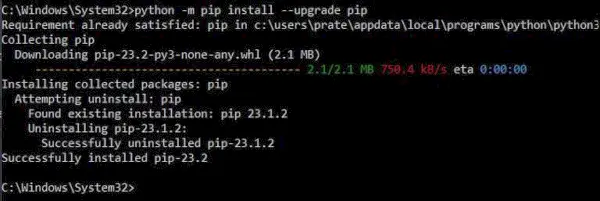
Pip upgraden in Windows
Bezoek voor het upgraden van Python de officiële website van Python en download de nieuwste versie.
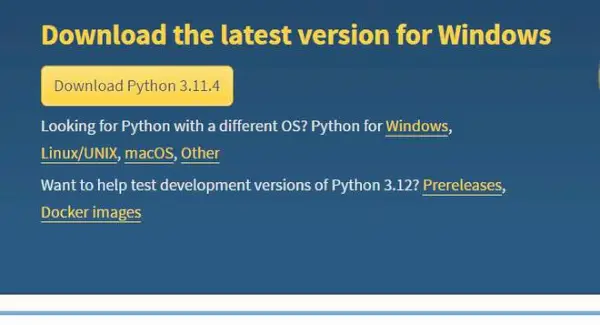
Downloadpagina van Python
Nadat u de installatie heeft gedownload, installeert u deze op uw systeem en controleert u de versie via de opdrachtprompt.
C. Hoe Pip en Python op Mac updaten?
Het updaten van Pip en Python op Mac lijkt bijna op Windows, dus open eerst de terminal en controleer de huidige versie van Python en Pip:
pip3 --version>
Of
python3 --version>
Voer nu de volgende opdrachten één voor één uit om Pip en Python bij te werken:
pip3 install --upgrade pip>
Lees ook
- Python PIP
- Python-zelfstudie
- pip-opdrachten voor Python-ontwikkelaars
Conclusie
Dit ging dus allemaal over de commando's die je kunt gebruiken upgrade Pip en Python in Linux en Windows . Het upgraden van de hulpprogramma's biedt nieuwe functies en verwijdert de bugs uit de huidige. Door uw Pip- en Python-installaties up-to-date te houden, krijgt u toegang tot de nieuwste functies, bugfixes en verhoogt u de efficiëntie van uw project. Bovendien biedt de nieuwste versie van Pip en Python compatibiliteit met de nieuwste bibliotheken en frameworks. U kunt de officiële website bezoeken en download het Python-pakket voor uw Linux-systeem . Het zal u helpen de nieuwste versie van Python en Pip probleemloos te verifiëren en te installeren.
Veelgestelde vragen over Pip & Python-upgrade
1. Wat is de volledige vorm van Pip?
Zoals eerder vermeld staat Pip voor Pip geïnstalleerde pakketten .
2. Zijn Pip en Python hetzelfde?
Pip is de Python-pakketbeheerder die wordt gebruikt om verschillende modules van het Python-pakket te installeren.
3. Verschil tussen Pip en import in Python
Pip is het hulpprogramma om de modules te installeren, maar de importopdracht wordt gebruikt voor het importeren van de modules in het systeem. U kunt bijvoorbeeld Pip vanaf de terminal gebruiken, terwijl import wordt gebruikt in de Python-modules of -scripts.