
Pandas in Python is een pakket dat is geschreven voor data-analyse en -manipulatie. Panda's bieden verschillende bewerkingen en datastructuren om numerieke datamanipulaties en tijdreeksen uit te voeren. Pandas is een open-sourcebibliotheek die opnieuw is opgebouwd Numpy bibliotheken. Panda's bibliotheek staat bekend om zijn hoge productiviteit en hoge prestaties. Panda's zijn populair omdat ze het importeren en analyseren van gegevens veel eenvoudiger maken. Pandas-programma's kunnen in elke gewone teksteditor worden geschreven Kladblok, notitieblok++, of iets dergelijks en opgeslagen met een .py verlenging.
Om te beginnen Installeer Pandas in Python , Panda-codes schrijven en verschillende intrigerende en nuttige bewerkingen uitvoeren, moet Python op zijn systeem zijn geïnstalleerd.
Controleer of Python al aanwezig is
Om te controleren of Python vooraf op uw apparaat is geïnstalleerd of niet, gaat u naar de Opdrachtregel (zoeken cmd in het dialoogvenster Uitvoeren ( + R ). Voer nu het volgende commando uit:
python --version>
Als Python al is geïnstalleerd, wordt er een bericht gegenereerd met de beschikbare Python-versie. Installeer anders Python. Ga voor installatie naar: Python installeren op ramen of Linux En PIP .
Python-versie
Pandas kunnen op meerdere manieren worden geïnstalleerd op Windows, Linux en MacOS. Hieronder staan verschillende manieren opgesomd:
Panda's importeren in Python
Nu we panda's op het systeem hebben geïnstalleerd. Laten we eens kijken hoe we het kunnen importeren om er gebruik van te maken.
Ga hiervoor naar een Jupyter Notebook of open een Python-bestand en schrijf de volgende code:
import pandas as pd>
Hier wordt pd een alias voor de Panda's genoemd, wat ons zal helpen bij het optimaliseren van de code.
Python Panda's installeren of downloaden
Pandas kan op meerdere manieren worden geïnstalleerd op Windows, Linux en MacOS. Hieronder staan verschillende manieren opgesomd:
Installeer Panda's op Windows
Python Pandas kan op twee manieren op Windows worden geïnstalleerd:
- Gebruik makend van Pip
- Anaconda gebruiken
Installeer Panda's met pip
PIP is een pakketbeheersysteem dat wordt gebruikt voor het installeren en beheren van softwarepakketten/bibliotheken geschreven in Python. Deze bestanden worden opgeslagen in een grote online opslagplaats die Python Package Index (PyPI) wordt genoemd.
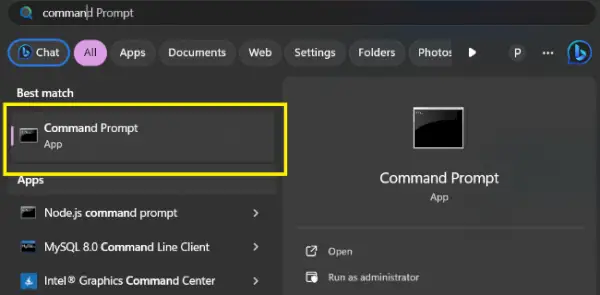
Stap 1: Start de opdrachtprompt
Om het Start-menu te openen, drukt u op de Windows-toets of klikt u op de Start-knop. Om toegang te krijgen tot de opdrachtprompt typt u cmd in de zoekbalk, klikt u op de weergegeven app of gebruikt u de Windows-toets + r, typt u cmd en drukt u op Enter.
Opdrachtprompt
Stap 2: Voer de opdracht uit
Panda's kunnen worden geïnstalleerd met behulp van PIP door de volgende opdracht in de opdrachtprompt te gebruiken.
pip install pandas>
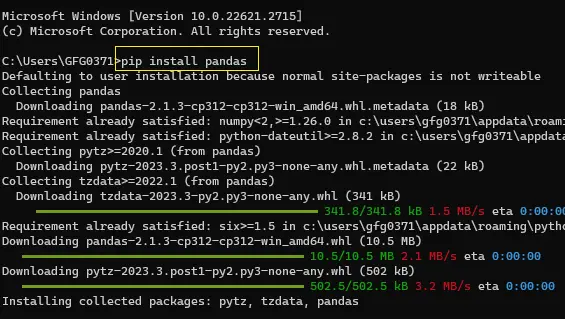
Panda's geïnstalleerd
Installeer Panda's met Anaconda
Anaconda is open-sourcesoftware die Jupyter , spyder, enz. die wordt gebruikt voor grote gegevensverwerking, ramen of Linux.
Installeer en voer Panda's uit vanuit Anaconda Navigator
Stap 1: Zoeken Anaconda-navigator in het Startmenu en open het.
Stap 2: Klik op de Tabblad Omgeving en klik vervolgens op de Creëren om een nieuwe Pandas-omgeving te maken.
Omgeving creëren
Stap 3: Geef een naam aan uw omgeving, b.v. Panda's, en kies dan voor een Python en zijn versie die in de omgeving moet worden uitgevoerd. Klik nu op de Creëren knop om Panda's-omgeving te creëren.
De omgeving een naam geven en de versie selecteren
Stap 4: Klik nu op de Panda's Milieu gemaakt om het te activeren.
Activeer de omgeving
Stap 5: Selecteer in de lijst hierboven pakketnamen Alle om alle pakketten te filteren.
Alle pakketten ophalen
Stap 6: Zoek nu in de zoekbalk naar ‘ Panda's ‘. Selecteer de Panda's pakket voor installatie.
Selecteer het pakket dat u wilt installeren
Stap 7: Klik nu met de rechtermuisknop op het selectievakje vóór de naam van het pakket en ga vervolgens naar ‘ Markeer voor specifieke versie-installatie ‘. Selecteer nu de versie die u wilt installeren.
De versie voor installatie selecteren
Stap 8: Klik op de Toepassen om het Pandas-pakket te installeren.
Stap 9: Beëindig het installatieproces door op te klikken Toepassen knop.
Stap 10: Om nu de Pandas-omgeving te openen, klikt u op de Groene pijl rechts van de pakketnaam en selecteer de console waarmee u uw Pandas-programmering wilt beginnen.
Panda's Terminal-venster:

Panda's-terminal
1 miljard tot miljoen
Installeer Panda's op Linux
Installeer Pandas op Linux, typ gewoon de volgende opdracht in het terminalvenster en druk op Enter. Linux zal automatisch de pakketten en bestanden downloaden en installeren die nodig zijn om Pandas Environment in Python uit te voeren:
pip3 install pandas>
Installeer Panda's op MacOS
Installeer Pandas op MacOS, typ de volgende opdracht in de Terminal en zorg ervoor dat Python al op uw systeem is geïnstalleerd.
pip install pandas>
Conclusie
Nu Pandas stevig is geïnstalleerd, kan uw Python-reis naar de datawildernis beginnen. Vergeet niet dat het installatieproces slechts de eerste stap is, maar wel een cruciale stap. Dus zadel je op, ontketen de kracht van Panda's en laat je data-analyse-avonturen beginnen!
Veelgestelde vragen (FAQ's)
1. Hoe installeer ik Panda's in Python?
Er zijn drie hoofdopties:
- Pip: De eenvoudigste, gebruiken
pip install pandas>.- Anaconda: Een uitgebreid data science-platform, inclusief Pandas. Gebruik
conda install pandas>binnen uw Anaconda-omgeving.- Handmatig downloaden: Download het Pandas-wielbestand van PyPI en installeer het met
pip install [path-to-wheel-file]>.
2. Kan ik een specifieke versie van Pandas installeren?
Ja, u kunt een specifieke versie van Pandas installeren met behulp van de opdracht
pip install pandas==>, vervangen>met de gewenste versie.
3. Hoe controleer ik de geïnstalleerde Pandas-versie?
U kunt de geïnstalleerde Pandas-versie controleren door de volgende Python-code uit te voeren:
import pandas as pd; print(pd.__version__)>.
4. Wat moet ik doen als ik afhankelijkheidsfouten krijg?
Controleer of ontbrekende afhankelijkheden eerst zijn geïnstalleerd (pip-lijst). Gebruik indien nodig
pip install [missing package]>om ze te installeren.